コードを書いた経験がなくても、自分の考えたゲームをブラウザ上で動かし、URLを送って誰かに遊んでもらうところまで進められます。
必要なのは、ゲームの仕組みを言葉で説明することです。プログラムはAIチャットに作ってもらい、受け取ったコードをGoogle Apps Scriptへ貼り付けます。最後にWebアプリとして公開すれば、ゲーム専用のURLが発行されます。
作る内容は自由です。スーパーマリオブラザーズのような横スクロールアクション、ボンバーマンのような迷路アクション、テトリスのような落ち物パズルを思い浮かべてもよいでしょう。クイズ、神経衰弱、脱出ゲーム、シューティング、すごろく、反射神経ゲーム、既存の分類に当てはまらない一発ネタも形にできます。
この記事で扱うのは、特定のゲームの完成コードではありません。頭の中のアイデアを整理し、AIへ伝え、Google Apps Scriptで公開するまでの共通手順です。
前半では、プログラミング未経験者がWebアプリ公開の仕組みをイメージできるよう、AIが作ったコードをGASへ貼り付け、保存し、デプロイする基本手順を説明します。後半では、Cursor、Claude Code、ChatGPT、GitHub Actions、claspを組み合わせ、AIへの修正指示からGASへの反映と公開版更新までを自動化する方法も紹介します。
AIとGASでゲームを公開する流れ
作業は次の7段階です。
- 作りたいゲームを決める
- ゲームのルールと操作方法を言葉にする
- AIチャットへGoogle Apps Script用のコード作成を依頼する
Code.gsとindex.htmlをGASへ貼り付ける- Webアプリとしてデプロイする
- 実際に遊び、AIへ修正を頼む
- 完成したURLを共有する
Google Apps Script (GAS)は、Googleが提供するクラウド上のJavaScript実行環境です。専用ソフトや自前のサーバーを用意せず、HTMLで作った画面をWebアプリとして公開できます。
その基礎となったJavaScriptの誕生とブレンダン・アイクの歩みは「JavaScriptを生んだブレンダン・アイクとは?10日間の原型開発からFirefox・Braveまで」で紹介しています。
AIチャットはChatGPT、Geminiなど、コードを生成できるサービスを利用します。利用には各サービスのアカウントや利用環境が必要です。Google Apps Scriptを編集するにはGoogleアカウントが必要になります。
どんなゲームを作れる?
GASで公開するゲームは、PCやスマートフォンのブラウザで動く小規模なWebゲームが中心です。
| 作りたいジャンル | イメージしやすい例 | 最初に作る小さな形 |
|---|---|---|
| 横スクロールアクション | スーパーマリオブラザーズのようなゲーム | 1画面でキャラクターが障害物を越えてゴールする |
| 迷路アクション | ボンバーマンのようなゲーム | 迷路を移動して出口を探す |
| 落ち物パズル | テトリスのようなゲーム | 落ちる図形を並べ、一定条件で消す |
| シューティング | 宇宙船で敵を撃つゲーム | 左右移動と1種類の弾だけにする |
| RPG | ドラゴンクエストのようなゲーム | 1回の戦闘と勝敗だけを作る |
| レース | マリオカートのようなゲーム | 障害物を避けながらゴールを目指す |
| クイズ | 4択クイズ | 3問だけ出題して得点を表示する |
| 神経衰弱 | トランプの神経衰弱 | 8枚のカードから同じ絵をそろえる |
| 脱出ゲーム | 部屋から手がかりを探すゲーム | 1つの暗号を解けば脱出できる |
| オリジナル | ボタンを押すと予想外のことが起きるゲーム | 操作と結果を1つずつ作る |
有名作品名は、ゲームの仕組みをAIへ伝えるための目印として便利です。ただし、キャラクター、画像、音楽、ロゴ、文章、ステージ構成をそのまま複製して公開するものではありません。仕組みのイメージを借り、自分のルールと見た目へ変えていきます。
人が決めること、AIに任せること
AIがゲームのコードを書いても、面白さの方向を決めるのは作る人です。
人が考えるのは、主に次の部分です。
・プレイヤーに何をさせたいか
・何が起きたら成功か
・どのような失敗があるか
・簡単にするか、難しくするか
・どんな雰囲気の画面にするか
・遊んだ人に何を感じてほしいか
AIへ任せられるのは、コードの作成、画面デザインのたたき台、不具合の原因調査、機能追加、コードの書き直しです。
最初から完成品を一度で出させるより、まず遊べる最小版を作り、動かしながら少しずつ変える方が安定します。大きなゲームを一度に頼むと、コードが長くなり、動かない原因も見つけにくくなります。
手順①準備するもの
・インターネットにつながったパソコン
・普段使っているブラウザ
・Googleアカウント
・ChatGPTやGeminiなどのAIチャット
・Google Apps Script
スマートフォンでもWebアプリを遊べますが、コードのコピーやファイル編集はパソコンの方が進めやすいです。
会社や学校のGoogle Workspaceアカウントでは、管理者の設定によりApps Scriptの利用、外部公開、アクセス範囲が制限される場合があります。公開範囲を選べないときは、個人のGoogleアカウントを利用できるか確認してください。
手順②AIにGAS用ゲームの作成を依頼する
次の文章をAIチャットへ送り、角括弧の中を自分のゲームに合わせて書き換えます。細部まで決まらなくても構いません。空欄はAIが補完してくれます。
Google Apps ScriptのWebアプリとして動くゲームを作成してください。

【作りたいゲーム】
・ゲームの種類:[横スクロール、迷路、パズル、シューティング、クイズなど、近いジャンルを書きます。]
・プレイヤーがすること:[「矢印キーで移動する」「表示された答えをクリックする」「障害物を避ける」のように、中心となる操作を決めます。]
・クリア条件:[「ゴールへ着く」「10点取る」「3問正解する」「60秒生き残る」など、終わりを明確にします。]
・操作方法:[矢印キー、マウス、画面ボタンなど]
・画面に表示するもの:[得点、時間、ライフ、操作説明など]
・見た目:[夜の街、宇宙、江戸時代、動物、幾何学模様など、色や世界観を指定します。]

【実装条件】
・Google Apps ScriptのWebアプリとして動作させる
・Code.gsとindex.htmlに分け、別々のコードブロックで出力する
・コードを省略せず、全文を出力する
・HTML、CSS、クライアント側JavaScriptはindex.htmlにまとめる
・外部ライブラリは原則として使用しない
・最初に操作方法を表示する
・スタート、ゲームオーバーまたはクリア、もう一度遊ぶ機能を用意する
・PCのブラウザで遊べるようにする
・公開URLを開いた他の人も遊べる構成にする
・コードの後に、GASへの貼り付け手順とデプロイ手順を日本語で説明する
手順③AIが出したコードをGASへ貼り付ける
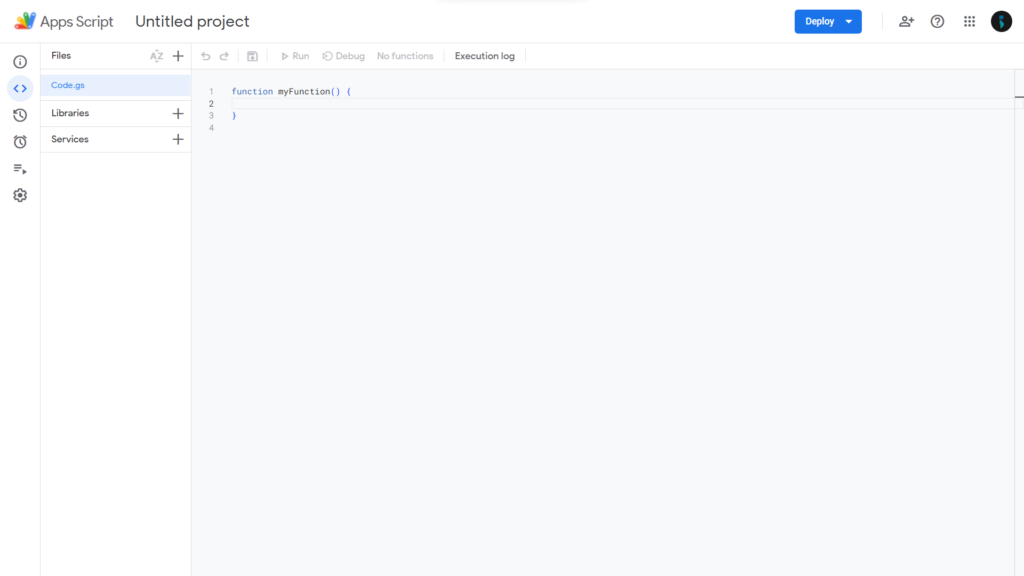
Google Apps Script (GAS)を開き、新しいプロジェクトを作ります。
1. 新しいプロジェクトを作る
Google Apps Scriptの画面で「新しいプロジェクト」を選びます。左上の「無題のプロジェクト」をクリックし、ゲーム名へ変更しておくと後から見つけやすくなります。
2. Code.gsを貼り替える
最初から表示されているCode.gs(またはコード.gs)の内容をすべて削除し、AIが出力したCode.gs用コードを貼り付けます。Code.gsはWebアプリ(ゲームのURL)へアクセスされたときに、どのHTMLファイルを表示するかを指定します。基本形は次のような短いコードです。
function doGet() {
  return HtmlService
    .createHtmlOutputFromFile('index')
    .setTitle('オリジナルゲーム');
}
3. index.htmlを貼る
以下の手順でHTMLファイルを追加し、index.htmlで置き換えます。
- 左側の「ファイル」の横にある追加ボタン(+マーク)を押してください。
- 「HTML」を選び、新しくできたファイル名に「
index」を入力します。画面上ではindex.htmlと表示されます。 - 本文には「<html> … <head> …」のようなものがあるはずです。全選択して消去します。
- そこにAIが出力したHTMLコードを最初から最後まで貼り付けます。
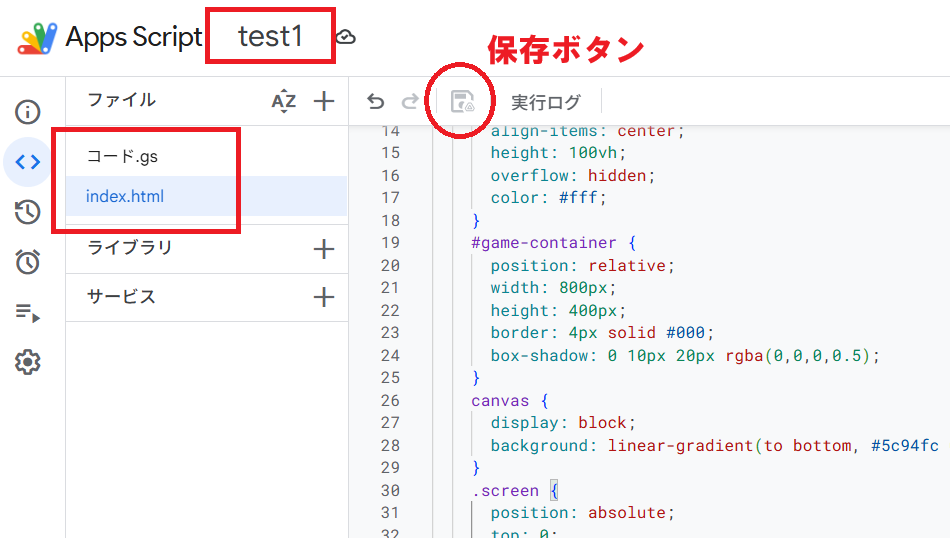
4. 保存する
上部の保存ボタンを押します。保存前に別の画面へ移動すると、変更が残らない場合があります。
手順④Webアプリとしてデプロイする
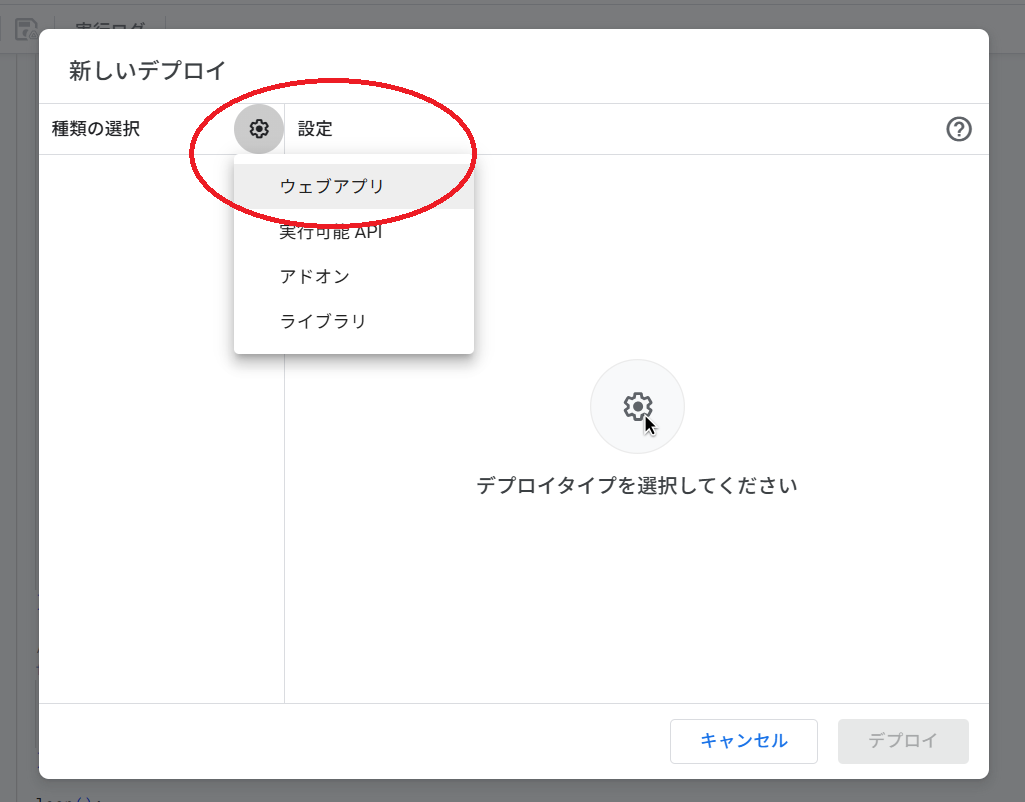
Googleの公式手順では、Apps Scriptの右上にある「デプロイ」からWebアプリを作成します。デプロイとは「ユーザーが実際に使える状態にすること」です。厳密には同じではないですが、ここでは「公開すること」と同じと思って構いません。
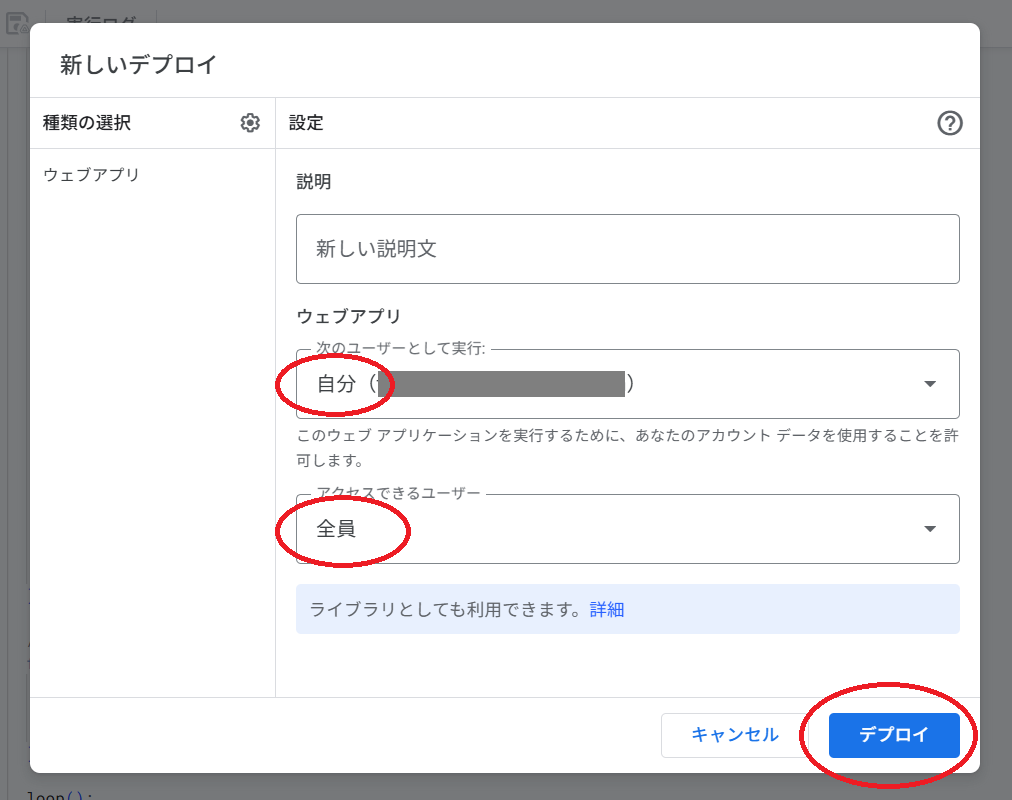
- 画面右上の「デプロイ」を押す
- 「新しいデプロイ」を選ぶ
- 「種類の選択」の右の歯車マークをクリックし、「ウェブアプリ」を選ぶ
- 説明欄にゲーム名や初回公開などを入力する
- 実行するユーザーを選ぶ(自分)
- アクセスできるユーザーを選ぶ(全員)
- 「デプロイ」を押す
- 初回はGoogleアカウントの承認画面を進める
- 発行されたWebアプリURLをコピーする
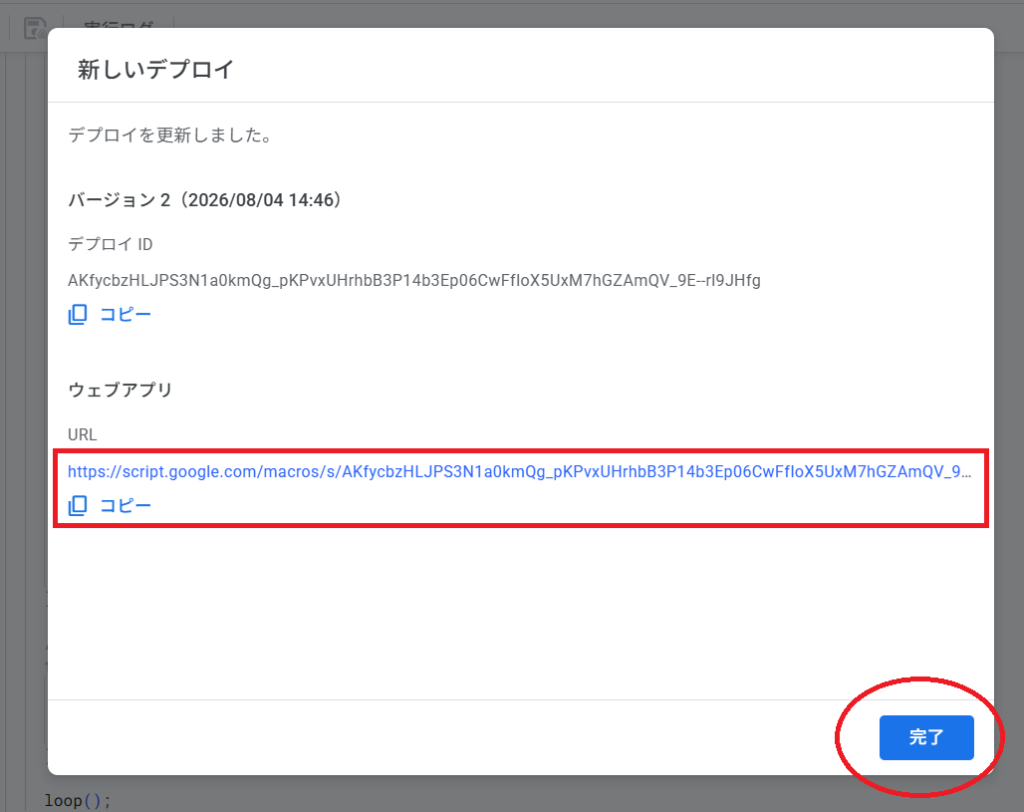
発行された公開用URLは通常/execで終わります。テストデプロイのURLは/devで終わり、スクリプトの編集権限を持つ人だけが開けます。
手順⑤完成したゲームを確認する
公開URLを別のタブで開き、次を確認します。
・ゲーム画面が表示される
・スタートできる
・操作説明を読める
・キーやボタンが反応する
・得点や時間が動く
・クリアまたはゲームオーバーになる
・もう一度遊べる
・画面がブラウザからはみ出していない
自分のブラウザだけでなく、シークレットウィンドウや別のブラウザでも開きます。ログイン状態が異なる環境で試すと、アクセス権の設定ミスを見つけやすくなります。
完成したブラウザゲームの見せ方を考える際は、サイト内の「ゆる歴史散歩ゲーム」や「歴史絵さがし」も参考になります。
手順⑥AIへ修正を依頼する
最初のゲームが動いたら、改善は一項目ずつ頼みます。複数項目をまとめて依頼してもかまいませんがAIが混乱する可能性があるため一項目ずつの方が間違える確率が下がります。コードの一部分を修正するだけの場合もありますが、慣れないうちは「省略せず全文出力してください」と指示をする方が無難です。
難易度を変える
ゲームの速度を現在の80%に下げ、初心者でも30秒ほど遊べる難易度にしてください。変更後のindex.htmlを省略せず全文出力してください。
得点と時間を追加する
画面上部に得点と残り時間を表示してください。制限時間は60秒です。変更後の完全なコードを出力してください。
スタート画面を整える
ゲーム開始前に、タイトル、操作方法、スタートボタンを中央に表示してください。スマートフォンでも文字が読める大きさにしてください。
再スタートを追加する
クリア画面とゲームオーバー画面に「もう一度遊ぶ」ボタンを追加し、ページを再読み込みせず最初から遊べるようにしてください。
画面からはみ出さないようにする
ゲーム画面をPCとスマートフォンのブラウザ幅に合わせて縮小し、横スクロールが発生しないレスポンシブ表示にしてください。
不具合を直す
右矢印キーを押してもキャラクターが動きません。原因を特定して修正し、Code.gsとindex.htmlのうち変更が必要なファイルを全文出力してください。
修正手順(再デプロイ手順)
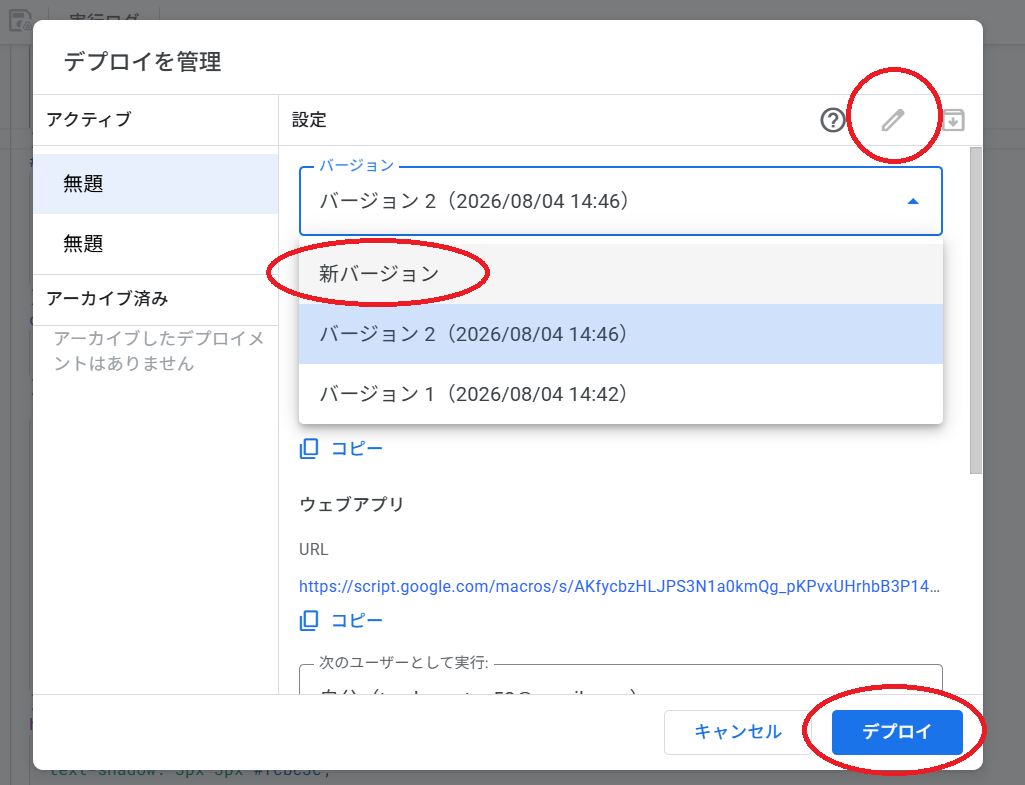
AIが作成した修正版のCode.gsやindex.htmlで差し替えた後、保存をし、以下の手順で再びデプロイをします。この手順では公開済みのURLは変更されないため、URLはそのまま使用できます。
- 画面右上の「デプロイ」を押す
- 「デプロイを管理」を選ぶ
- 右上の「鉛筆マーク(編集ボタン)」を押す
- 「新バージョン」を選ぶ
- 「デプロイ」を押す
- 前と同じURLで再読み込みをして修正後の確認をする
修正回数が増えたらclaspで作業を減らす
ここからは、ゲームを何度も改良する一般読者向けの発展編です。サークルイベントでは、GASの仕組みを体験できる前章までの方法を使います。最初はコードをAIから受け取り、GASへ貼り付け、保存し、デプロイする流れを一度体験してください。その後、個人制作を続けて修正回数が増えたら、この章の自動化へ進むと作業を大きく減らせます。
修正のたびにGASの編集画面を開き、コードを貼り付け、保存し、公開版を更新する作業は自動化できます。Google公式のコマンドラインツール「clasp」を使うと、パソコン上のCode.gsとindex.htmlをGASへ送信し、バージョン作成と既存デプロイの更新までコマンドで実行できます。
最初の公開までは前章のブラウザ操作で進め、修正回数が増えてからclaspへ切り替えても構いません。設定にはNode.js 20以降のインストールと、最初の一度だけターミナル操作が必要です。
最初の一度だけclaspを設定する
ターミナルを開き、claspをインストールしてGoogleアカウントへログインします。
npm install @google/clasp -g
clasp login
次に、Apps Scriptの「プロジェクトの設定」でスクリプトIDをコピーします。パソコン上にゲーム用フォルダーを作り、そのフォルダーで次を実行します。
clasp clone スクリプトIDGASにあるCode.gs、index.html、appsscript.jsonなどがパソコンへ取得されます。以後は、このフォルダー内のファイルをAI対応のコードエディターで修正します。
制作中はclasp pushとテストURLを使う
AIに修正させた後は、GASの編集画面へ貼り直す代わりに、ゲーム用フォルダーで次を実行します。
clasp pushこのコマンドは、フォルダー内のファイルをApps Scriptプロジェクトへまとめてアップロードします。修正中は「デプロイ」から「デプロイをテスト」を開き、/devで終わるテストURLで最新コードを確認します。テストURLを開けるのは、通常、そのスクリプトの編集権限を持つ人です。
50回修正する場合でも、各回で必要なのは原則としてclasp pushとテストURLの再読み込みです。一般公開用の新バージョンを毎回作る必要はありません。
完成時だけ公開版を更新する
外部へ共有している/execURLへ完成版を反映するときは、変更できない保存版であるバージョンを作成し、既存デプロイをそのバージョンへ更新します。
clasp push
clasp version "完成版"
clasp deployments
clasp redeploy デプロイID バージョン番号 "完成版"
clasp versionを実行すると、新しく作られたバージョン番号が表示されます。clasp deploymentsで既存のデプロイIDを確認し、その二つをclasp redeployへ指定します。既存デプロイを更新するため、公開用のURLは変わりません。
公開処理を一つのスクリプトにまとめる
毎回入力するコマンドは、シェルスクリプトやPowerShellへまとめられます。次はmacOSやLinux向けの例です。DEPLOYMENT_IDを自分のデプロイIDへ書き換え、publish.shとして保存します。
#!/bin/sh
set -eu

DEPLOYMENT_ID="ここにデプロイIDを入力"
DESCRIPTION="$(date '+%Y-%m-%d %H:%M:%S') 自動更新"

clasp push
VERSION_OUTPUT=$(clasp version "$DESCRIPTION")
VERSION=$(printf '%s\n' "$VERSION_OUTPUT" | grep -oE '[0-9]+' | tail -1)
clasp redeploy "$DEPLOYMENT_ID" "$VERSION" "$DESCRIPTION"

echo "公開版をバージョン $VERSION へ更新しました。"
実行権限を付けた後は、次の一行でアップロード、バージョン作成、既存デプロイ更新まで進みます。
chmod +x publish.sh
./publish.shclaspの表示形式が将来変わると、バージョン番号を取り出す部分の修正が必要になる場合があります。最初はclasp pushとclasp redeployを個別に実行し、動作を確認してから一括処理へ移すと安全です。
AIから公開までを完全自動化する
もっと作業を効率化する方法を紹介します。
CursorやClaude Codeなら貼り付け作業も減らせる
CursorやClaude Codeは、パソコン上のプロジェクトを読み、指示に応じてコードファイルを直接編集できるAI対応ツールです。通常のAIチャットのようにコード全文を受け取り、毎回コピーして貼り付ける必要がありません。
たとえば「敵の速度を20%下げる」「スタート画面を追加する」と伝えると、index.htmlなど必要なファイルへ変更を反映させられます。その後、clasp pushでGASへ送信し、テストURLで確認します。完成時だけ公開版を更新すれば、修正、貼り付け、保存、デプロイを何十回も手作業で繰り返さずに済みます。
この方法は効率的ですが、Node.js、ターミナル、ローカルファイルなど新しい概念が増えます。まず前半の方法でWebアプリ公開の流れを一度体験し、個人制作を続けたくなった段階で移行するのが分かりやすい順序です。
修正前の状態をGitなどで保存しておけば、動かなくなったときも直前のコードへ戻せます。AIが修正した内容を確認し、clasp pushでテストし、完成時だけ公開版を更新する流れにすると、判断を伴わない反復作業を大きく減らせます。
ChatGPTとGitHub Actionsでも自動更新できる
パソコン上のファイルを中心に作業する代わりに、GitHubをコードの原本として使う方法もあります。ChatGPTで修正案や差分を作り、GitHubへ反映すると、GitHub Actionsが自動でclaspを実行し、GASへコードを送れます。
流れは「ChatGPTで修正する → GitHubへコミットまたはプルリクエストを作る → GitHub Actionsが起動する → GASへ反映する」です。Google公式のclaspガイドにも、GitHub Actionsを利用した運用例があります。
- GitHubへ履歴が残る
変更履歴を追いやすく、以前の状態へ戻せます。 - 複数のパソコンや複数人で作業しやすい
コードの原本をGitHubで管理できます。 - GASへの反映を自動化できる
mainブランチへの更新をきっかけに、GitHub Actionsからclasp pushを実行できます。
ChatGPTへGitHubを接続しただけで、すべての環境から自動でコミットできるとは限りません。GitHubへ書き込める環境では自動化を進められますが、利用環境によってはChatGPTが作成した差分を自分でコミットする運用になります。
公開版まで完全自動更新すると、未確認のコードも公開される可能性があります。安全に運用するなら、プルリクエストで確認してからmainへ取り込み、GitHub ActionsでGASへ反映する構成がおすすめです。
整理すると、初心者とイベントでは「AIチャット → GASへ貼り付け」、個人制作では「CursorやClaude Code → clasp」、変更履歴や共同作業も重視する場合は「ChatGPT → GitHub → GitHub Actions → clasp」という使い分けになります。
GASを使わずにAIでゲームを作る方法もある
AIでゲームを作る方法はGASだけではありません。目的に応じて、ゲーム制作サービスやゲームエンジンを使う方法もあります。
- AI対応のゲーム制作サービス
文章で指示すると、ゲーム画面や動きを自動生成できます。公開まで一体化しているサービスもあります。 - UnityやGodotなどのゲームエンジンとAI
2D・3Dを含む本格的なゲーム制作に向きます。自由度が高い分、操作や仕組みを学ぶ必要があります。 - Scratch系の制作環境
ブロックを組み合わせて動きを作るため、子ども向けの学習や初めてのゲーム制作に使われます。
この記事でGASを使うのは、AIが作ったコードを置き、Webアプリとして公開し、URLから遊べるようになる流れを、Googleアカウントがあるだけで自分の操作で確かめやすいためです。まず仕組みを体験し、その後は作りたいゲームの規模や目的に合う方法を選べます。
よくあるトラブル
画面が真っ白になる
主な原因は、index.html内のJavaScriptエラー、HTMLの閉じ忘れ、AIが途中でコードを省略したことです。
ブラウザの開発者ツールでコンソールを開き、赤いエラー文をコピーしてAIへ送ります。
公開したWebアプリが真っ白です。ブラウザのコンソールには次のエラーが出ています。

[エラー全文]

原因を修正し、変更後のindex.htmlを省略せず全文出力してください。
「Script function not found: doGet」と表示される
Code.gsにdoGet()がないか、関数名が変わっています。AIへdoGet()を含む完全なCode.gsを出させます。
index.htmlが見つからない
Code.gs内のcreateHtmlOutputFromFile('index')と、HTMLファイル名が一致しているか確認します。大文字と小文字もそろえます。
コードが途中で切れている
長いゲームではAIの回答が途中で終わることがあります。続きだけを貼り足すと、重複や欠落が起こりやすいため、ファイル単位で完全版を再出力させます。
キーを押すとページが動く
矢印キーやスペースキーでブラウザ画面がスクロールしている可能性があります。AIへ「ゲーム操作中は対象キーの既定動作をpreventDefault()で止める」と依頼します。
修正したら別の機能が壊れた
直前に動いていたコードへ戻します。機能追加の前にコード全文をテキストファイルへ保存しておくと復旧しやすくなります。
修正が公開版に反映されない
保存だけで終わっていないか確認し、「デプロイを管理」から新バージョンへ更新します。/devと/execを混同していないかも確認します。
他の人がURLを開けない
デプロイ時の「アクセスできるユーザー」を確認します。会社や学校のGoogle Workspaceでは、組織外公開が管理者によって制限される場合があります。
ゲームが重い
大量の画像、細かなアニメーション、多数の敵、複雑な当たり判定を減らします。まず画面内の要素を半分にし、動作が改善するか確認します。
失敗しにくい作り方
最初は1画面、1ルールにする
横スクロールアクションなら、長いステージを作る前に「左右移動、ジャンプ、ゴール」の3点を動かします。RPGなら、広い世界より1回の戦闘から始めます。
動いた時点のコードを残す
修正前のCode.gsとindex.htmlを別のテキストファイルへ保存します。壊れたときに戻せる状態を作ります。GASの場合、「プロジェクト履歴」から任意の時点の状態に戻すこともできます。
一度に一項目だけ変える
背景変更、敵追加、スマートフォン対応、効果音追加を同時に頼むと、どの変更で不具合が出たのか分かりにくくなります。
完成前に使ってもらう
自分では気づかなかった分かりにくさが、他の人に遊んでもらうとすぐ見つかります。途中の試作品でも公開URLを共有して使ってもらいましょう。
80分のワークショップで作る場合
イベントや授業で利用する場合は、次の配分が使えます。
| 時間 | 作業 |
|---|---|
| 0~10分 | 流れの説明 |
| 10~20分 | AIへ依頼し、コードを受け取る |
| 20~30分 | GASへ貼り付けてデプロイする |
| 30~50分 | 遊びながら修正する |
| 50~80分 | URLを共有し、参加者のゲームを遊ぶ |
完成度を競うより、各自の発想がどのようなゲームになったかを比べる方が、この方法の面白さを感じられます。途中まででも、操作できる部分が一つあれば共有できます。
GASでのゲーム制作に向くもの、向かないもの
向いているもの
・1人用の小規模なブラウザゲーム
・クイズ、神経衰弱、パズル
・クリックやキー操作を使う簡単なアクション
・授業やイベントで使う短時間のゲーム
・アイデアを試すための試作品
・URLで手軽に共有する作品
向かないもの
・高度な3Dゲーム
・大人数が同時接続するリアルタイム対戦
・高速な通信や精密な物理演算を必要とするゲーム
・大量の動画、音声、高解像度画像を使う作品
・大規模な商用ゲームの運用基盤
Apps ScriptのHTMLサービスは、ブラウザ画面を公開できる一方、セキュリティのためiframe内で動作します。専用ゲームエンジンと同じ自由度や処理性能を前提にせず、小さなゲームや試作品から始めるのが適しています。
よくある質問
プログラミング経験がなくても作れますか?
AIが生成したコードをコピーし、GASへ貼り付けるところから始められます。不具合が出たときも、エラー文をAIへ渡して修正できます。複雑な作品ほど調整は必要です。
本当に無料で公開できますか?
Google Apps ScriptはGoogleアカウントで利用でき、通常の小規模な試作では専用サーバーを契約せずWebアプリを公開できます。AIチャットの料金、Google Workspaceの契約、各サービスの利用上限は利用環境によって異なります。
ChatGPT以外のAIでも作れますか?
GAS用のHTMLとJavaScriptを生成できるAIであれば利用できます。重要なのは、Code.gsとindex.htmlの完全版を出力するよう明記することです。
スマートフォンだけで作れますか?
編集画面と長いコードの操作が難しいため、制作にはパソコンを推奨します。完成したゲームはスマートフォン対応をAIへ依頼できます。
公開後に修正できますか?
できます。コードを直し、既存デプロイを新バージョンへ更新すれば、同じURLを維持できます。
子どもでも作れますか?
大人がアカウント管理と公開範囲を確認し、短いルールのゲームから始めれば取り組めます。外部公開や著作物の利用には注意が必要です。
会社や学校のアカウントでも利用できますか?
管理者がApps Scriptや組織外公開を制限している場合があります。利用できる機能と公開範囲を管理者へ確認してください。
有名ゲームと同じものを作って公開してよいですか?
ジャンルや基本的な遊び方を模倣するのは問題ありませんが、特徴的なデザイン、画像、音楽、キャラクター、ロゴ、具体的な表現を複製すると違法となる可能性が高まります。
まとめ
ゲーム制作の出発点は、コードではなく「何をして遊ぶか」です。
プレイヤーの操作、成功条件、失敗条件を言葉にし、AIへGAS用のコードを依頼します。受け取ったCode.gsとindex.htmlを貼り付け、Webアプリとしてデプロイすれば、アイデアはブラウザで動くゲームになります。
最初は小さく作り、実際に遊び、変えたい点を一つずつAIへ伝えます。横スクロール、迷路、パズル、クイズ、あるいは名前のない新しい遊びまで、同じ手順から始められます。
参考文献
- Google for Developers「Apps Script」
https://developers.google.com/apps-script?hl=ja - Google for Developers「Web Apps」
https://developers.google.com/apps-script/guides/web - Google for Developers「HTML Service: Create and Serve HTML」
https://developers.google.com/apps-script/guides/html - Google for Developers「Create and manage deployments」
https://developers.google.com/apps-script/concepts/deployments - Google for Developers「HTML Service: Restrictions」
https://developers.google.com/apps-script/guides/html/restrictions - 文化庁「ここが知りたい著作権」
https://www.bunka.go.jp/seisaku/chosakuken/taisetsu/point/index.html - 文化庁「著作権について知っておきたい大切なこと」
https://www.bunka.go.jp/seisaku/chosakuken/taisetsu/